
WordPress 7.1が2026年8月19日に公開され、ブロックエディターや画像編集、レスポンシブ設定などの機能が改善されました。さらに、10月6日にはセキュリティ修正を含むWordPress 7.1.3がリリースされています。
WordPress 7.0では、AIサービスとの連携を支える仕組みも導入されました。7系は編集機能の改善だけでなく、今後の機能拡張を見据えた変化が進んでいるバージョンです。
この記事では、WordPress 6系から7系への主な変更点、7.1の新機能、AI連携の仕組み、最新アップデートの内容、更新時に確認したいサーバー環境について解説します。
WordPress 7.1と最新アップデートの要点
- WordPress 7.1: 2026年8月19日公開。レスポンシブ設定、画像編集、ブロックなどが改善
- WordPress 7.1.3: 2026年10月6日公開。7件のセキュリティ修正と4件のバグ修正を含む
- AI連携: WordPress 7.0でAIサービスとの接続や機能拡張を支える基盤が導入された
- サーバー環境: PHP 8.3以上、MySQL 8.0以上またはMariaDB 10.11以上、HTTPS対応が公式の推奨要件
- 更新時の注意点: バックアップを取得し、テーマやプラグインの互換性を確認してから更新する
新機能を利用するかどうかにかかわらず、セキュリティ修正を含むアップデートは重要です。現在のバージョンを確認し、サイトの環境に合った更新を行いましょう。
WordPress 7.0で何が変わったのか
WordPress 7.0は2026年5月20日に公開されました。管理画面や編集機能の改善に加え、AIサービスとの連携を支える仕組みが導入されたことが大きな特徴です。
管理画面と編集機能の改善
WordPress 7.0では、管理画面のデザインや操作性が見直され、サイト編集に関する機能も拡張されました。
ブロックエディターやサイトエディターを使った制作では、コンテンツの編集だけでなく、ページ全体のデザインやレイアウトを調整する機会もあります。こうした作業を支える機能が増えることで、テーマやプラグインに頼らずに対応できる範囲も広がっていきます。
ただし、利用できる機能はテーマの種類やサイトの構成によって異なります。従来型のテーマを利用しているサイトでは、ブロックテーマ向けの機能をそのまま利用できない場合があります。
AI連携を支える仕組みの導入
WordPress 7.0では、AIサービスとの連携を支える「AI Client」や「Connectors」などの仕組みが導入されました。
これにより、プラグインなどから生成AIの機能を利用するための共通基盤が整備されています。詳しくは後半の「WordPressのAI連携でできること」で説明します。
WordPress 7.1で追加・改善された主な機能
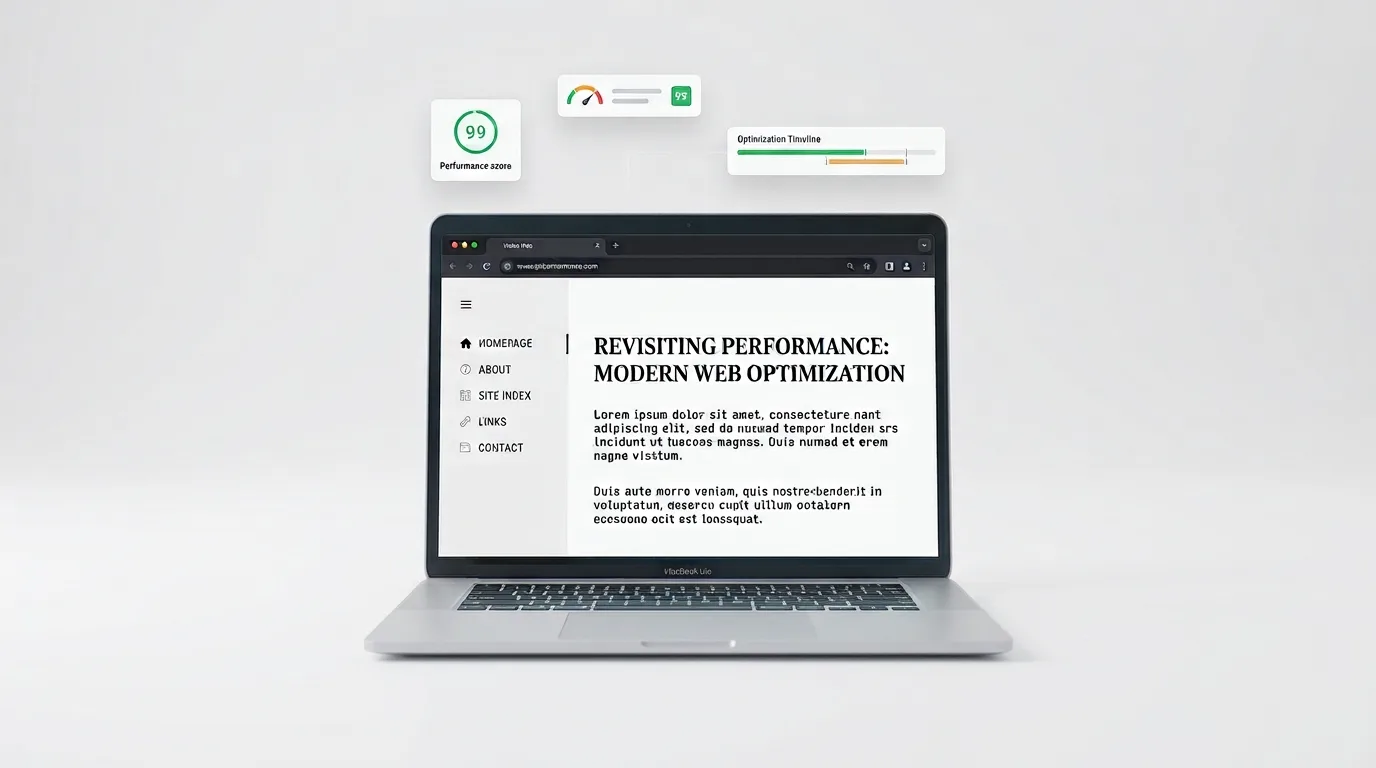
WordPress 7.1は、2026年8月19日に公開されました。日常的な編集作業やサイトのデザイン調整に関わる機能が改善されています。
画面サイズに応じたスタイル設定
ブロックテーマでは、画面サイズに応じてブロックのスタイルを調整するレスポンシブ設定が拡張されました。
従来は、細かな表示調整にCSSの記述が必要になるケースもありました。7.1では、サイトエディターやブロックの設定画面から、画面サイズごとの表示を調整できる機能が追加されています。
スマートフォンとパソコンでレイアウトを変えたい場合などに役立つ機能です。
ただし、すべてのテーマで同じように利用できるわけではありません。テーマの構成や対応状況を確認する必要があります。
画像編集機能の改善
画像編集では、切り抜きや縦横の反転、回転、画像の比率指定などを、専用の編集画面で扱えるようになりました。
また、画像の圧縮やサイズ変更、サムネイル生成などの処理をブラウザー側で行う仕組みも導入されています。画像のアップロード時にサーバーへかかる処理負荷を抑え、メモリ不足やタイムアウトを避けやすくすることが狙いです。
画像の形式についても、AVIFやHEICなどへの対応が拡張されています。ただし、実際に利用できる形式は、ブラウザーやサイト環境などの条件によって異なる場合があります。
新しいブロックの追加
WordPress 7.1では、プレイリストを表示する「Playlist」ブロックと、タブ形式でコンテンツを整理する「Tabs」ブロックが追加されました。
Tabsブロックは、関連する情報を複数のタブに分けて表示したい場合に利用できます。ページ内の情報量が多いときに、内容を整理する方法のひとつになります。
また、ボタンのホバーやフォーカス時のスタイル設定、アイコンの拡張など、デザインに関わる機能も改善されています。
新しいブロックを利用すれば、用途によっては追加プラグインを導入せずに対応できる可能性があります。ただし、既存サイトで使えるかどうかは、テーマや利用環境を含めて確認する必要があります。
編集画面と共同作業の改善
投稿編集画面では、管理画面との一貫性を高める変更が行われました。また、コンテンツにメモを残すNotes機能も改善されています。
メモ内での文字装飾やリンク、ユーザーへのメンションなどに対応し、文章の特定部分に対してコメントを残せるようになりました。
複数人で記事を確認したり、修正箇所を共有したりする場合に便利な機能です。個人でサイトを運営している場合は利用機会が少ないかもしれませんが、複数人でコンテンツを管理するサイトでは役立ちます。
WordPressのAI連携でできること
WordPress 7.0では、AIサービスとの連携を支える仕組みが導入されました。AIを利用した記事制作や作業の自動化など、今後の機能拡張につながる基盤です。
ただし、WordPressを7系に更新するだけで、あらゆるAI機能が自動的に利用できるようになるわけではありません。
AI Clientとは
AI Clientは、WordPressのプラグインなどから生成AIのモデルを利用するための共通インターフェースです。
AIサービスごとに異なる接続方法を個別に実装する負担を減らし、WordPress上でAI機能を組み込みやすくすることを目的としています。
たとえば、今後のプラグイン開発では、対応するAIサービスを利用して文章作成を支援したり、登録された機能を組み合わせて処理を実行したりする仕組みを構築しやすくなります。
実際にどのような機能を使えるかは、導入するプラグインや接続先のAIサービスによって変わります。
Connectorsによる接続先の管理
Connectorsは、AIサービスとの接続を管理するための仕組みです。管理画面から接続先を扱えるようになり、対応するサービスの設定を一元的に管理できます。
ただし、接続先の設定だけで、すべてのAI機能が使えるようになるわけではありません。AIを利用するプラグインや機能が必要になる場合があり、サービスによってはAPIキーの設定や利用料金が発生します。
AIを利用したサイト運営を検討する場合は、対応するサービス、費用、送信されるデータの内容なども確認しておきましょう。
Abilities APIとの関係
Abilities APIは、WordPress上の機能を一定の形式で登録・発見し、実行できるようにするための仕組みです。WordPress 6.9で導入され、7.0以降も拡張されています。
AI Clientなどと組み合わせることで、プラグインが提供する機能をAI連携やワークフローに活用しやすくなります。
これは、WordPress本体にAIがすべての作業を代行する機能が追加されたという意味ではありません。機能を提供するプラグインや開発者が、この仕組みを使って何を実装するかが重要になります。
WordPress 7.1.3のセキュリティアップデート
WordPress 7.1の公開後も、修正を含むアップデートが続いています。
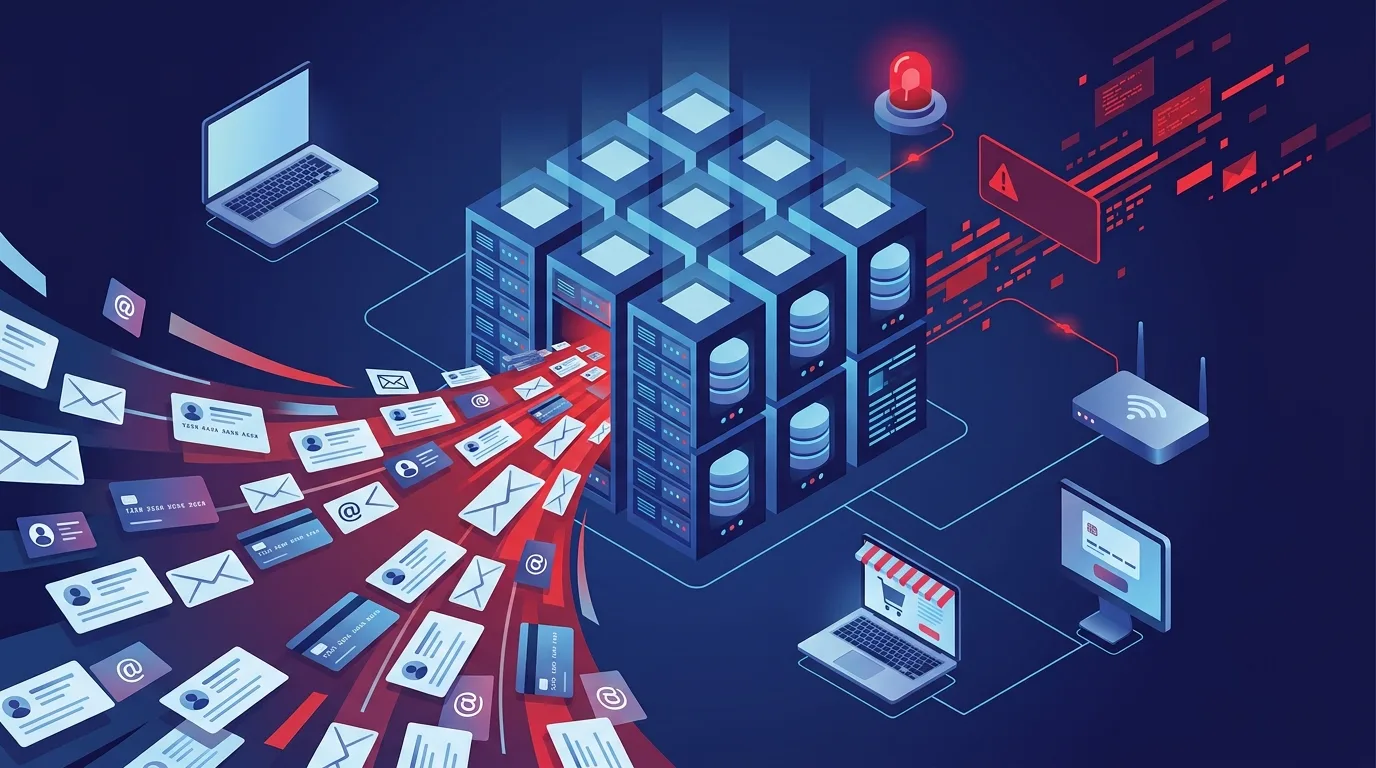
2026年10月6日に公開されたWordPress 7.1.3は、7件のセキュリティ修正と4件のバグ修正を含むメンテナンス・セキュリティリリースです。WordPress公式は、セキュリティリリースであることから、サイトを速やかに更新するよう推奨しています。
修正には、コメント管理画面でのクロスサイトスクリプティング(XSS)、特定の処理に関するサービス拒否(DoS)、エクスポート処理に関するSQLインジェクションなどが含まれています。
これらは、サイトの構成や利用状況によって影響の有無が異なる場合があります。しかし、自分のサイトが影響を受けるかどうかを判断しにくいケースもあるため、セキュリティ修正を含む更新は後回しにしないことが大切です。
アップデートの際は、バックアップを確保し、テーマやプラグインとの互換性を確認したうえで更新しましょう。更新後には、サイトの表示やフォームなどの主要な機能も確認しておくと安心です。
最新のリリース情報は、WordPress公式のリリース情報で確認できます。
WordPress 7系へ更新する前に確認したいこと
新機能やセキュリティ修正を利用するためには、WordPress本体だけでなく、サイト全体の環境を確認することが重要です。
推奨されるサーバー環境
WordPress公式が推奨する環境は、次のとおりです。
- PHP 8.3以上
- MySQL 8.0以上、またはMariaDB 10.11以上
- HTTPS対応
これらはWordPress公式が推奨する基準です。実際の運用では、利用するテーマやプラグインが要求するPHPのバージョンなども確認する必要があります。
古いPHPやデータベースを利用している場合は、WordPress本体を更新する前に、サーバー環境の変更が必要になることもあります。
現在の環境は、WordPress管理画面の「ツール」から「サイトヘルス」を開き、サイトの情報を確認することで把握できます。
公式の推奨環境については、WordPressの必須要件を参照してください。
テーマとプラグインの互換性
WordPress本体を更新すると、テーマやプラグインとの組み合わせによっては、表示や機能に問題が発生する場合があります。
更新前には、次の点を確認しましょう。
- 使用中のテーマが新しいWordPressに対応しているか
- プラグインの更新状況や対応バージョンに問題がないか
- 独自に追加したPHPやJavaScriptのコードが影響を受けないか
- サーバーのPHPバージョンが対応しているか
特に、独自テーマや個別にカスタマイズしたサイトでは、更新による影響を事前に把握しておくことが重要です。
バックアップと更新後の動作確認
更新前には、データベースとファイルのバックアップを取得しておきましょう。問題が発生した場合に、更新前の状態へ戻せるようにするためです。
可能であれば、本番サイトを更新する前にテスト環境で動作を確認すると、トラブルのリスクを抑えられます。
更新後は、トップページや記事ページだけでなく、問い合わせフォーム、ログイン、管理画面での編集、スマートフォンでの表示なども確認します。
WordPress 7.1の新機能をサイト運営に活用する
WordPress 7.1では、レスポンシブ設定や画像編集、ブロックなどが改善され、日常的な編集作業を支える機能が拡張されました。WordPress 7.0で導入されたAI連携の基盤も、今後のプラグインや機能開発に関わる重要な変更です。
一方、サイト運営で優先したいのは、新機能をすべて使うことではありません。現在のサイトで必要な機能を見極め、テーマやプラグインとの互換性を確認しながら、安全に運用できる環境を維持することが大切です。
特に、WordPress 7.1.3のようにセキュリティ修正を含むリリースが公開された場合は、更新情報を確認し、適切なタイミングで対応しましょう。
WordPressの機能や推奨環境は今後も更新されます。公式のリリース情報を確認しながら、自分のサイトに必要な対応を判断していきましょう。