

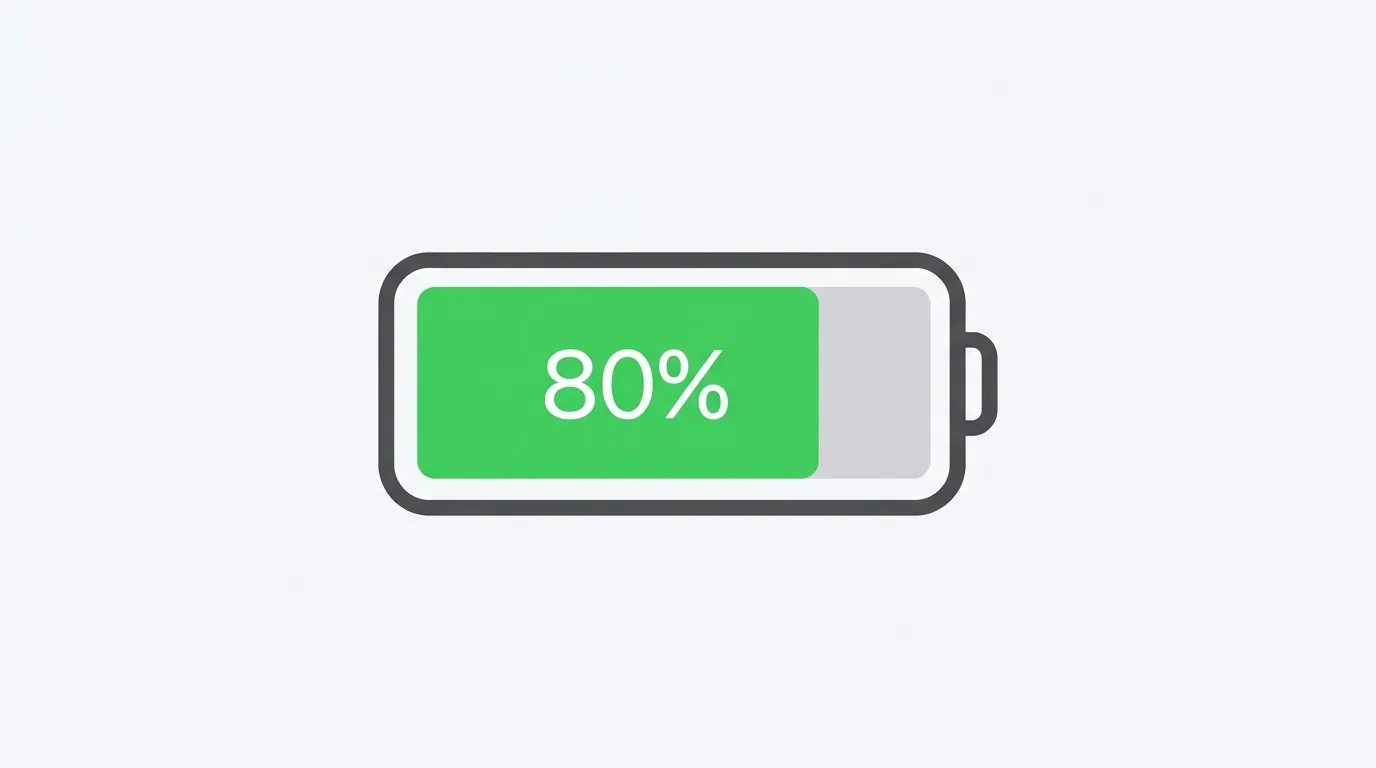
MacBookを自宅で使うことが多く、充電ケーブルをつないだまま作業しているなら、「Battery」が便利です。Apple Silicon搭載Macに対応した無料のバッテリー管理アプリで、充電上限を80%などに設定できます。※Intel非対応
自分もMacBookはほぼ自宅で使っているため、基本的には電源につないだままです。100%まで充電された状態で使い続けるのが少し気になったので、現在はBatteryを使って80%を上限にしています。
80%を上限にして使う
MacBookを電源につないだまま使っていると、特に設定しなければバッテリーは100%まで充電されます。
バッテリーは消耗品なので、できるだけ負担を抑えて使いたいところです。リチウムイオンバッテリーは100%付近の状態を長時間維持するより、ある程度余裕を持たせて使うほうが劣化を抑えるうえでは有利とされています。
もちろん80%に設定したからといってバッテリーが劣化しなくなるわけではありません。それでも、ほとんど電源につないで使っている自分の環境では、普段は80%までにして、外出するときだけ必要に応じて100%まで充電する使い方が合っています。
シンプルで使いやすい
Batteryの良さは、機能がシンプルなことです。
充電上限を設定すれば、あとは普段どおりMacBookを使うだけ。80%まで充電されるとそこで止まるので、毎回バッテリー残量を気にする必要もありません。
バッテリー管理アプリには細かな設定が多いものもありますが、Batteryは「充電をどこまでにするか」という目的が明確です。自分のようにMacBookをほぼ据え置きで使っている場合には、このくらいシンプルなほうが使いやすいと感じます。
Apple Silicon搭載Mac向け
BatteryはApple Silicon搭載Mac向けのアプリです。M1、M2、M3などのApple Silicon Macで利用でき、Intel Macは対象外です。
無料のオープンソースアプリとして開発されており、GitHubからリリース版を入手できます。
MacBookを電源につないで使う人に
MacBookを外へ持ち出すことが多ければ、常に80%に制限する必要はないかもしれません。一方、自宅で使うことが多く、充電ケーブルをつないだまま作業するのであれば、充電上限を設定しておくと便利です。
自分の場合は、普段80%で使い、必要なときだけ100%まで充電するようにしています。MacBookを据え置きに近い使い方をしている人なら、Batteryを使って充電状態を管理してみるのもいいと思います。