


Macで通常のプリセットされている用紙サイズでは印刷できるのに、カスタムサイズでは印刷できない(プリンタは動いているのに白紙のまま)場合の対処をいくつかご紹介します。実際にうちでも印刷できなかったのですが、★マークをつけた見出しの方法で印刷されるようになりました。
プリンタを再起動する・確認する
この方法でなおる場合もあるそうです。今回はプリセットされている用紙サイズ(A$やハガキなど)では印刷されるので関係ありませんが、プリンタのステータスランプや紙詰まり、インクやトナーなどの量、ケーブルが正しく接続されているかなどもチェックしてみましょう。
別のアプリケーションからプリントしてみる
テキストエディットなど、別のアプリケーションからプリントしてみます。特定のアプリケーションでのみ問題が発生する場合は、そのアプリケーションのマニュアルで、その他の解決方法を確認してください。
★プリンタドライバのリセット
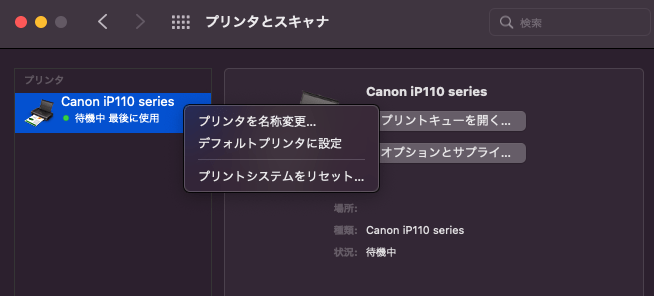
「システム環境設定」→「プリンタとスキャナ」と進んでもらい登録されているプリンタにカーソルを合わせ右クリック「プリントシステムをリセット…」を選択してください。リセット後は表示から消えるので再度追加しましょう。 右クリックで表示されない場合Controlを押しながらやってみてください。

ちなみに「-」ボタンで登録されているプリンタを削除して再登録する流れでも試してみましたが、この方法ではカスタムサイズでの印刷のみできませんでした。
さいごに
うちではプリンターはほとんど使用しないので、印刷できない時はちょっと焦りました。ただ、A4用紙等での印刷はできていたので原因は特定しやすかったです。同じような症状の場合は試してみてくださいね。
