


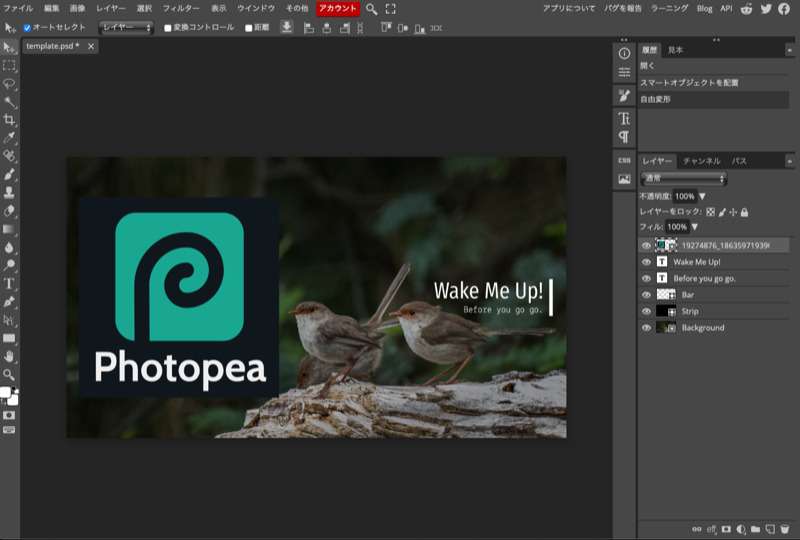
以前ご紹介した「 Photoshopの代替品として使える「Pixelmator Pro」」の記事とは別の画像編集アプリケーションをご紹介します。ブラウザで利用できる「Photopea」です。
[blogcard url=“https://www.photopea.com”\]
ブラウザで利用するアプリなので、通信速度やPCの性能など環境に依存する部分も大きいですが、ちょっとした画像を編集したい方には十分すぎる機能をもっています。大きいデータを処理する以外ではこれをオススメします。
ここがすごいよ!「Photopea」
「先進的で手頃な価格のフォトエディタを作成する」ことを目標に動いてるプロジェクトみたい。でも、現在でも無料で多くの機能を利用することができます。ブログなど読んでるとずっと無料で提供しそうな感じ?
PSDファイルが扱えます
PSDファイルを「開く・保存する」ことが可能です。他には試したことはないですが、イラレやXDなどAdobe製品のデータ、PDF、Sketchなどにも対応しています。
 無料サービスになるので、Photopea利用時には広告(上記画像の右側部分)が表示されます。
レイヤーやマスクなど
限りなくPhtoshopに近い操作感
他の無料で利用できる画像編集のアプリを触ってきましたが、このPhotopeaが一番近いなと感じました。各種ツールの内容、画像の配置、レイヤースタイルの表示、個人的に多用する部分はまさにPhotoshopといった操作感でした。
初心者の方にも嬉しい機能
テンプレートも豊富に用意されているので、イメージに近いテンプレートを選択し制作することができます。

ブラシ等にも対応
Photoshopの機能で好きなのはこのブラシ機能。さまざまなブラシを利用してさまざまなデザインを表現できます。そんなブラシ機能もPhotopeaは対応しています。

Photopeaの使い方
Photopeaの使い方について少しづつですが書いていきます。
基本機能についてはこちらをご覧ください。 [blogcard url=“https://www.photopea.com/learn/”\]
日本語フォントを少し探しやすくするには
Photopeaでは日本語フォントも多数用意されていますが、選択するたびに読み込みの時間がかかるので扱いづらいです。そんな時には下記画像のよう赤枠で囲った部分にチェックを入れてください。

「フォント一覧表示」→「」→「Chi-Jap-Kor」
このような流れでチェックを入れてください。 日本語以外に中国、韓国のフォントも含まれてしまいますが、探しやすくなると思います。
個人的には一番おすすめです
Adobe製品もサブスクで利用出来るようになり手を出しやすくはなりましたが、それでも年間にしたらかなりの出費ですよね。少しでも費用を抑えたい方は、GIMPなど無料で利用dけいる画像編集アプリを使っている方も多いことでしょう。ただ、Photoshopを経験したことのある人なら「Photopea」が一番良いかもしれません。ほんと操作感はPhotoshopを触っているような感じですよ。
