


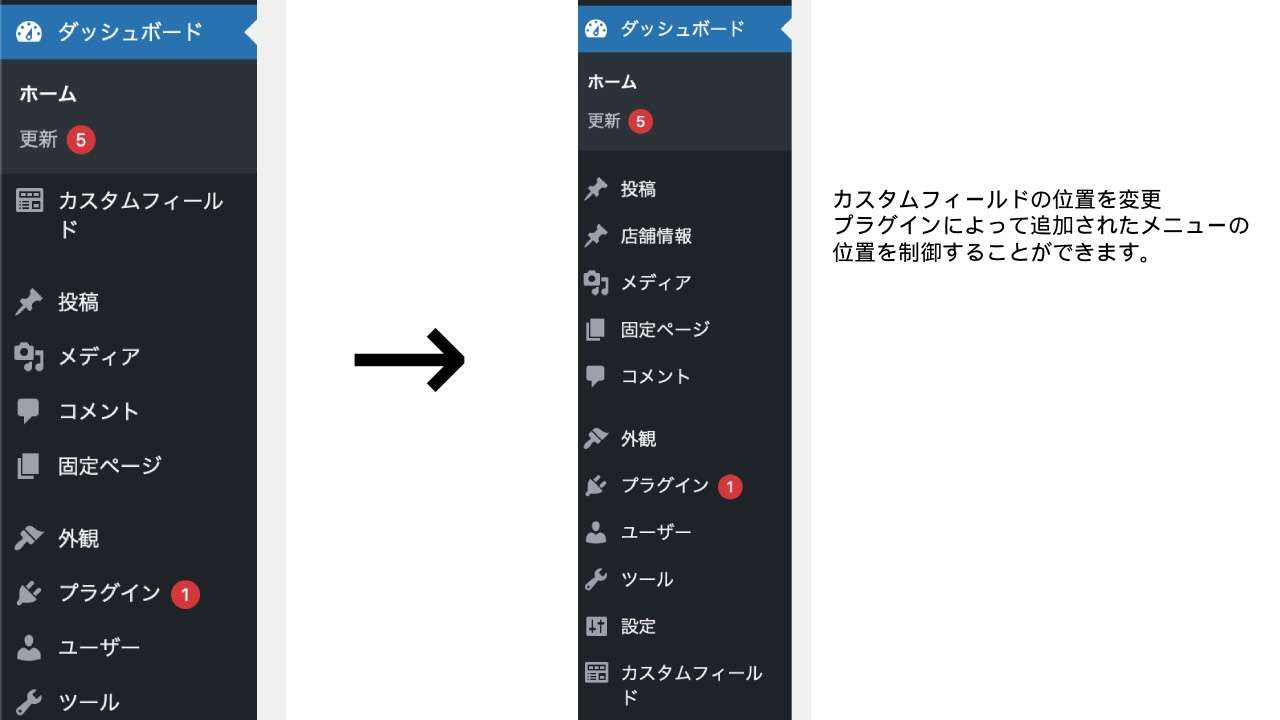
WordPressの管理画面のサイドメニュー(トップレベル)の順序を変更する方法です。プラグインで追加されたメニューもこの方法で変更が可能です。
まずはデフォルトの並び。return array();内の順番で表示順が決まります。separatorはメニューの間にスペースを入れます。内容に合わせて
function wpse_custom_menu_order( $menu_ord ) {
    if ( !$menu_ord ) return true;

    return array(
        'index.php', // ダッシュボード
        'separator1', // 分離1
        'edit.php', // 投稿
        'upload.php', // メディア
        'link-manager.php', // リンク
        'edit-comments.php', // コメント
        'edit.php?post_type=page', // 固定ページ
        'separator2', // 分離2
        'themes.php', // 外観
        'plugins.php', // プラグイン
        'users.php', // ユーザー
        'tools.php', // ツール
        'options-general.php' // 設定
    );
}
add_filter( 'custom_menu_order', 'wpse_custom_menu_order', 10, 1 );
add_filter( 'menu_order', 'wpse_custom_menu_order', 10, 1 );
こちらの例ではACF(アドバンスドカスタムフィールド)をダッシュボードの下に表示させています。頻繁に設定を変えるプラグインではありませんが、一例として載せておきます。
    return array(
        'index.php', // ダッシュボード
        'edit.php?post_type=acf-field-group', // ACF
        'separator1', // 分離1
        'edit.php', // 投稿
        'upload.php', // メディア
        'link-manager.php', // リンク
        'edit-comments.php', // コメント
        'edit.php?post_type=page', // 固定ページ
        'separator2', // 分離
        'themes.php', // 外観
        'plugins.php', // プラグイン
        'users.php', // ユーザー
        'tools.php', // ツール
        'options-general.php' // 設定
    );
「カスタムフィールド」の項目の順番が変わりました。記述していないメニューは下段へ表示されます。頻繁に開かないプラグインのメニューは下へ置いておくといいかもしれませんね。ちなみに、『Admin Menu Editor』というプラグインを利用すると、ダッシュボードのサイドメニューをドラッグして変更、名称を変更なども可能になります。
[blogcard url=“https://ja.wordpress.org/plugins/admin-menu-editor/”\]
