

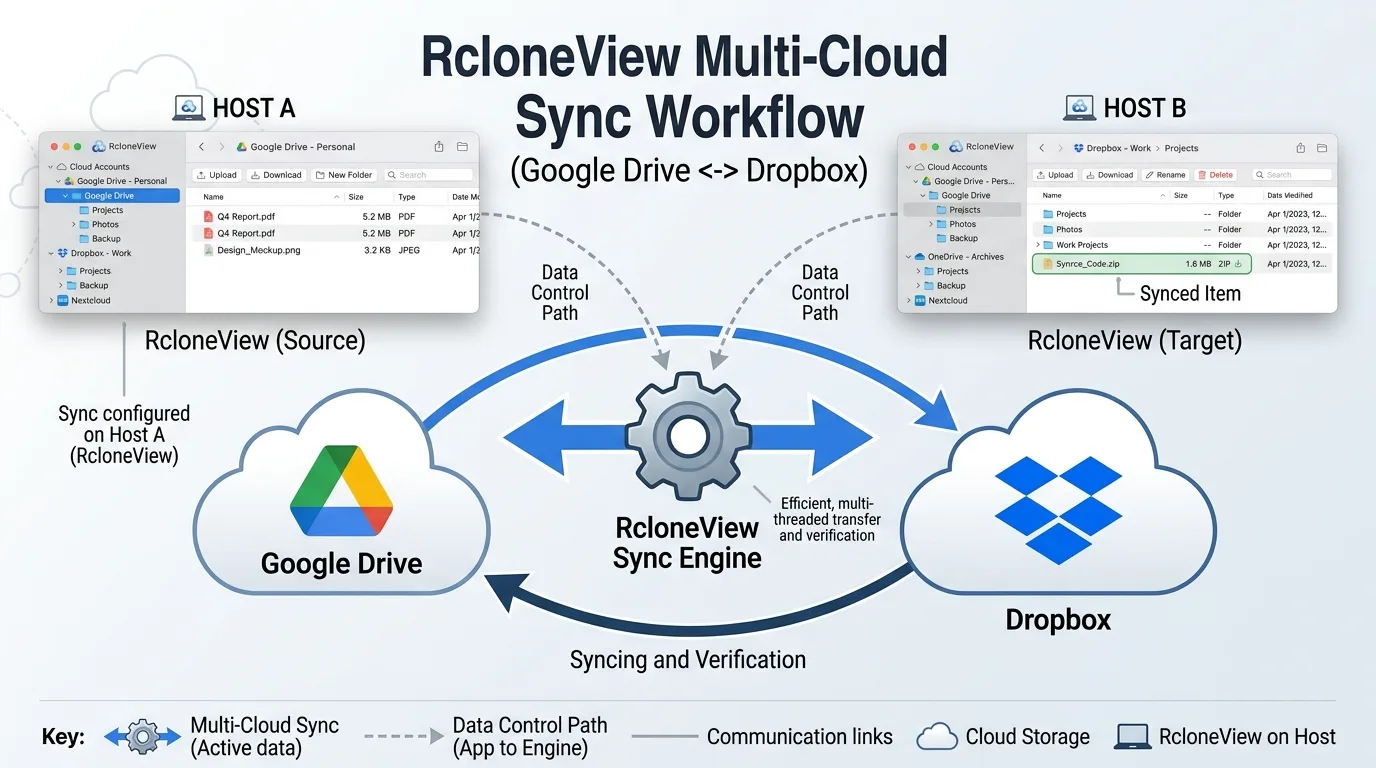
Google Drive、Dropbox、OneDriveなど、複数のクラウドストレージを使っていると、ファイルの管理やバックアップが少し面倒になってきます。
クラウド間でファイルをコピーしたい。パソコンのデータをクラウドにバックアップしたい。保存先ごとにフォルダの内容を比較したい。
そんなときに便利なのが、RcloneView です。
RcloneViewは、さまざまなクラウドストレージに対応するオープンソースのファイル管理ツール「rclone」を、GUI(グラフィカルな画面)から操作できるようにするソフトウェアです。
しかも、無料版でもファイル管理、コピー、同期、ジョブ管理などの主要機能を利用できます。高度な自動化が必要でなければ、まずは無料版から始めるのがおすすめです。
公式サイト:RcloneView
1. RcloneViewで使えるクラウドストレージ
rcloneは、多数のクラウドサービスやネットワークストレージに対応しています。RcloneViewは、こうしたrcloneの接続先をGUIから管理できます。
すべてのサービスを紹介すると数が多くなってしまうので、ここでは主要なものをまとめます。
一般的なクラウドストレージ
| サービス | 主な用途 |
|---|---|
| Google Drive | 書類、写真、一般的なファイルの保存 |
| Microsoft OneDrive | Windowsとの連携、個人・仕事用ファイルの管理 |
| Dropbox | ファイル共有、パソコン間の同期 |
| Box | ビジネス向けのファイル管理 |
| MEGA | 大容量ファイルの保存 |
| pCloud | 個人ファイルやメディアの保存 |
| Proton Drive | プライバシーを重視したファイル保存 |
| Koofr | 複数の保存先を活用したファイル管理 |
オブジェクトストレージ・サーバー向けストレージ
| サービス・方式 | 主な用途 |
|---|---|
| Amazon S3 | クラウド上のデータ保存、バックアップ |
| Cloudflare R2 | オブジェクトストレージ |
| Backblaze B2 | バックアップや大容量データの保存 |
| Google Cloud Storage | サーバーやアプリケーション向けのデータ保存 |
| Microsoft Azure Blob Storage | Azure環境でのデータ保存 |
| Wasabi | バックアップや大容量データの保存 |
| Storj | 分散型のオブジェクトストレージ |
クラウド以外の接続先
RcloneViewで扱えるのは、一般的なクラウドストレージだけではありません。
- Local:パソコン内のファイルやフォルダ
- SFTP:SSHを利用したサーバーへのファイル転送
- FTP:FTPサーバーへの接続
- WebDAV:WebDAV対応のストレージやサーバー
- SMB / CIFS:NASやネットワーク共有フォルダ
- HTTP:対応するHTTP経由のファイルソース
このように、パソコン、NAS、レンタルサーバー、クラウドストレージなど、異なる種類の保存先を組み合わせて利用できます。
なお、対応状況や読み書きできる機能はサービスごとに異なります。接続先の種類によっては、追加の設定や認証情報が必要です。
対応サービスの全体像は、rclone公式の対応ストレージ一覧でも確認できます。
2. リモート設定は、主要なサービスから始めればいい
rcloneでは、接続先のストレージを「Remote(リモート)」と呼びます。
例えば、Google Driveを接続先として登録すれば、それがひとつのリモートになります。OneDriveやDropboxも同じように登録し、保存した接続先を切り替えながら使います。
ただし、rcloneは対応サービスが非常に多く、設定項目も豊富です。すべてを最初から理解しようとすると、かえって難しく感じるかもしれません。
RcloneViewでは、まず自分が普段使っているサービスを登録するところから始めましょう。
Google DriveやOneDriveを登録する場合
基本的な流れは次のとおりです。
- RcloneViewを起動する。
- Remote関連のメニューから新しいリモートを追加する。
- 接続したいストレージの種類を選ぶ。
- 画面の案内に従って認証や必要な設定を行う。
- 接続できたら、ファイル一覧を表示して確認する。
Google DriveやOneDriveなどでは、通常、ブラウザーを利用した認証が設定の中心になります。画面の案内に従ってアカウント認証を進めます。
S3やWebDAVなどを登録する場合
S3互換ストレージやWebDAV、SFTPなどでは、接続先の情報や認証情報を指定する必要があります。
例えば、S3互換ストレージなら、サービスによってエンドポイントやアクセスキーなどが必要です。WebDAVなら、接続先URLやユーザー名、パスワードなどを設定します。
ここは利用するサービスによって違いが大きいため、無理に共通化して覚える必要はありません。
最初はGoogle DriveやOneDriveなどの主要なサービスをひとつ登録し、操作に慣れてから接続先を増やす。 これが初心者にはわかりやすい進め方です。
詳しい登録手順は、RcloneViewの公式サポートで確認できます。
3. ファイルのコピーや同期は画面から操作できる
リモートの設定が終わったら、実際にファイルを扱ってみましょう。
RcloneViewでは、接続したストレージのファイルやフォルダを画面上で確認できます。ローカルのフォルダとクラウドストレージを並べて表示し、ファイルをコピーしたり、保存先の内容を確認したりできます。
例えば、次のような使い方ができます。
- パソコンからGoogle Driveへファイルをコピーする
- Dropboxから別のクラウドストレージへファイルを転送する
- NASに保存したデータをクラウドへバックアップする
- ふたつのフォルダを比較して、内容の違いを確認する
コマンドを毎回入力する必要がないため、日常的なファイル管理がしやすくなります。
また、RcloneViewはクラウドストレージをローカルドライブのようにマウントする機能にも対応しています。利用する環境や接続先によって条件は異なりますが、クラウド上のファイルを扱う方法を広げられます。
4. ジョブ管理が便利。同期の条件を細かく設定できる
RcloneViewの便利な機能のひとつが、Job Manager(ジョブ管理) です。
毎回同じフォルダを選択して同期するのではなく、コピー元、コピー先、処理方法などをジョブとして登録しておけます。
例えば、次のようなジョブを作成できます。
- パソコンの写真フォルダをクラウドにコピーする
- Google Driveの特定フォルダを別のストレージに同期する
- NASのバックアップを別の保存先に作成する
- ひとつのフォルダを複数の保存先へ配布する
一度ジョブを設定しておけば、次回から同じ条件を利用できるため、繰り返し行う作業を管理しやすくなります。
差分を確認してから実行できる
バックアップや同期では、すべてのファイルを毎回転送する必要はありません。
前回の実行後に追加・変更されたファイルを確認し、必要な処理だけを行うことが重要です。
RcloneViewでは、フォルダ比較機能を使って、保存元と保存先の内容の違いを確認できます。また、ジョブ管理では同期処理を登録し、実行履歴やログを確認できます。
実際にファイルを変更する前に処理内容を確認したい場合には、対応するジョブでドライラン(シミュレーション)を利用する方法もあります。
これにより、いきなり本番データを変更するのではなく、処理内容を確かめながらバックアップや同期を進められます。
同期方法を目的に合わせて選ぶ
rcloneには、用途の異なる処理方法があります。
| 処理方法 | 内容 | 向いている用途 |
|---|---|---|
| Copy | コピー先にファイルを追加・更新する。コピー先だけにあるファイルは通常削除しない | バックアップ、ファイルの転送 |
| Sync | コピー元とコピー先を一致させる。コピー先だけにあるファイルが削除される場合がある | ミラーリング、同期 |
| Compare | フォルダやファイルの違いを確認する | 同期前の確認、データの整理 |
CopyとSyncは、似ているようで重要な違いがあります。
例えば、コピー先にだけ残しておきたいファイルがあるなら、Syncを安易に実行するのは危険です。コピー先をコピー元と一致させる処理なので、条件によってはファイルが削除されるためです。
バックアップを作りたいのか、保存先を完全に一致させたいのか。その目的に合わせて選びましょう。
差分や対象ファイルを意識した細かな設定
rcloneには、同期対象や転送条件を調整するためのさまざまなオプションがあります。
例えば、次のような設定が考えられます。
- 特定のフォルダやファイルを同期対象から除外する
- ファイルの種類やパスに応じて処理対象を絞る
- チェックサムを利用してファイルの内容を確認する
- 転送速度や同時処理数を調整する
- シミュレーションで実行前の処理内容を確認する
これらはrcloneの機能を活用することで実現できます。ただし、利用できる設定項目や画面から指定できる範囲は、RcloneViewのバージョンやジョブの種類によって異なります。
特に、フォルダ比較のフィルター設定や定期実行などの一部機能はPlus版の対象です。細かな条件を指定したい場合は、公式のプラン比較を確認しておきましょう。
5. 無料版でできること、有料版が必要になること
RcloneViewは無料版でも基本的なファイル管理や同期機能を利用できます。
| 機能 | 無料版 | Plus版 |
|---|---|---|
| クラウドストレージへの接続 | 対応 | 対応 |
| ファイルの閲覧・コピー・管理 | 対応 | 対応 |
| フォルダ比較 | 対応 | 対応 |
| 同期・ジョブ管理 | 対応 | 対応 |
| 転送履歴・ログの確認 | 対応 | 対応 |
| 1:N同期(ひとつの保存元から複数の保存先へ) | 対応 | 対応 |
| 比較時のフィルター | 一部制限 | 対応 |
| スケジュールによる自動実行 | 非対応 | 対応 |
| 起動時の自動マウント | 非対応 | 対応 |
| 複数ウィンドウ | 非対応 | 対応 |
※機能の詳細は公式の最新プラン比較を参照してください。
無料版でも、必要なときに手動でジョブを実行し、ファイルをコピーしたり同期したりする使い方なら十分に実用的です。
一方、毎日決まった時間に自動でバックアップしたい、複雑なフィルターを設定したい、複数の接続先を別々のウィンドウで管理したい、といった用途ではPlus版が便利です。
最初から有料版を購入する必要はありません。まずは無料版を使い、実際に必要な機能が見えてから判断すればよいでしょう。
6. 使い始めるときの注意点
RcloneViewは便利なツールですが、バックアップや同期の設定には注意が必要です。
特に気をつけたいのは、Syncによる削除です。保存先にしか存在しないファイルが削除される場合があるため、最初はテスト用フォルダで試すことをおすすめします。
また、クラウドストレージの認証情報やアクセスキーは大切な情報です。設定内容を不用意に共有せず、安全に管理しましょう。
重要なデータを扱う場合は、ひとつの保存先だけに頼らず、必要に応じて別のバックアップも用意しておくと安心です。
まとめ:RcloneViewは無料版から試すのがおすすめ
rcloneは、さまざまなクラウドストレージやサーバーを扱える高機能なツールです。ただし、コマンド操作に慣れていない人には、少し難しく感じられることがあります。
RcloneViewなら、GUIを使って接続先を管理し、ファイルのコピー、フォルダ比較、同期、ジョブ管理などを操作できます。
しかも、無料版でも日常的なファイル管理や手動バックアップに必要な機能がそろっています。
まずは普段使っているクラウドストレージをひとつ登録し、少量のファイルでコピーや同期を試してみましょう。
定期実行や高度なフィルターが必要になったときに、Plus版を検討すれば十分です。
クラウドストレージをもっと自由に管理したい人は、RcloneViewの無料版から始めてみてはいかがでしょうか。