


iMac Late 2012を仕事で使用する機会が多いですが、さすがに画像編集等には厳しくなってきました。 他にも持ってはいるので無理して使う必要もないのですが・・・もう少し頑張ってもらいたいので、今回HDDからSSDへ交換してみることにしてみました。
SSDを交換する手順
まずは本体からディスプレイパネルを外します。 ディスプレイパネルと本体の隙間にカードやヘラを使ってゆっくり剥がしていきます。
以前、ファンの異音を改善するために開けたことがあり、その後もテープで止めただけにしてあったのですぐ開けられましたが、両面テープでしっかりくっつけられているのとディスプレイパネルと本体は2本のコネクタで繋がれているので、取り外す際には注意してください。
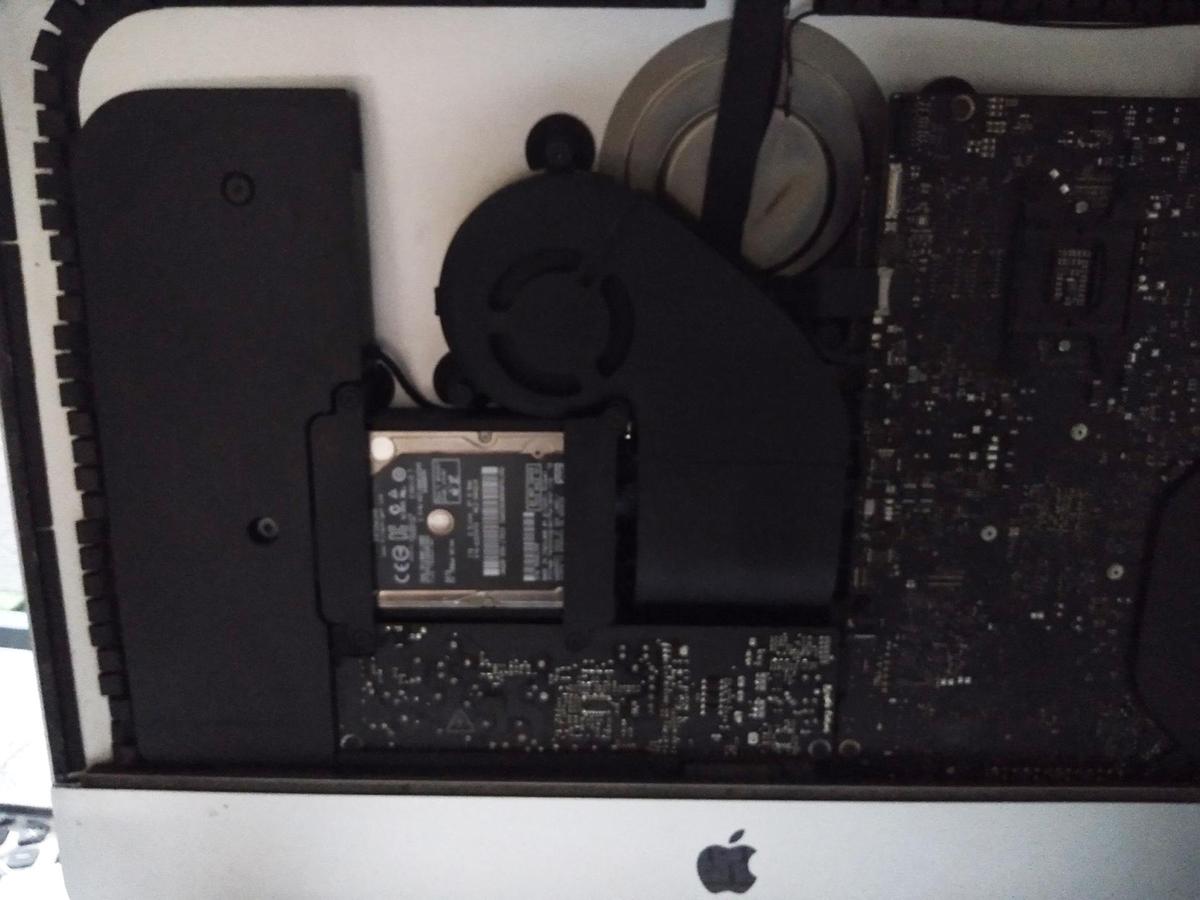
 ディスプレイパネルを外した状態です。
HDDは4本のネジで止められているだけなのですぐ取り外せます。
ちなみにメモリはHDDの下の部分のボードの裏に付いているので交換を予定している場合は、
ディスプレイパネルを外した状態です。
HDDは4本のネジで止められているだけなのですぐ取り外せます。
ちなみにメモリはHDDの下の部分のボードの裏に付いているので交換を予定している場合は、

ファンを掃除する際に購入したドライバーセット。 ホームセンターやAmazonなどで1000円程度で購入できます。
iMacはT8のみでほとんど外せると思いますので、単品で購入も良いですが このようなドライバーセットを一つ持っておくと何かと便利です。 PSPのアナログスティックを交換する時にも重宝しました♪

HDDを固定していたネジは、それぞれ長さが違っているので取り外す時に分からなくならないように注意!

SSDはSanDiskの500GB。 本体には仕事のデータは入れていないので、これだけあれば十分なのと7000円くらいで安かったのが決め手です。
 HDDからSATAケーブルと電源ケーブルを外しSSDへ繋ぎます。
iMac 2012 lateは2.5インチのHDDなのでそのまま交換できちゃいます。
HDDからSATAケーブルと電源ケーブルを外しSSDへ繋ぎます。
iMac 2012 lateは2.5インチのHDDなのでそのまま交換できちゃいます。
ネジで止めなおして交換が終わりました。
交換後は使用できるようにOSの再インストールや復元作業
ディスプレイパネルを繋ぎ直したら、電源ボタンを押した直後に「command (⌘)」と「R」を押してください。 Appleのロゴや地球儀などが表示されたら手を離します。

新しいSSDの場合はディスクユーティリティからフォーマットをしましょう。 その際は「Mac OS拡張(ジャーナリング)」を選択してください。
新しくOSを入れる場合はOS Xを再インストールを選択。
インターネット接続されていれば特に用意するものがないので その後は、TimeMchineなどで復元します。
一度エラー表示がでて復元できなかったのですが、再起動後に無事復元が開始されました。
その後は、TimeMchineなどで復元します。
一度エラー表示がでて復元できなかったのですが、再起動後に無事復元が開始されました。
TimeMchineでエラーや復元が失敗するケースが結構あるみたいなので、もしできなかった場合は検索見てください。
交換後の使用感
SSD交換後の使用感ですが、 PhotoShopなどのアプリの立ち上がりが段違いに早くい! 他に使用しているマックは全て2.3年くらい前のモデルなので、そちらの速度に慣れているとどうしてもキツかったのですが、これで快適に使えるレベルになりました。
残念ながら次期OS「macOS 11 Big Sur」には非対応となってしまいましたが、2019年発表のOS「macOS Catalina」には対応しているので まだまだ現役で使えると思います。
新しいのを毎年変えるのも良いのですが、古い機種も少し改善するだけで十分使用できるレベルになるので、買い換える前にいろいろ調べてみてください。
物は大切に♪
