


不正ログインやスパム対策に使用している方が多いGoogleのreCAPTCHA。無料で手軽に導入できるセキュリティ対策として非常に便利でしたが、2020年にreCAPTCHAを有料化することを計画していることを発表。小規模サイトであれば無料で使い続けることもできますが、今後どうなるかは分かりません。
そこで、reCAPTCHAの代替となる「hCAPTCHA」をワードプレスに導入するプラグイン「hCaptcha for WordPress」をご紹介します。
hCaptcha for WordPressを入手・導入
下記サイトからダウンロードまたは、ワードプレスの管理画面からプラグイン→新規追加でインストールしてください。 インストールが終了したら有料化を忘れずに!
https://ja.wordpress.org/plugins/hcaptcha-for-forms-and-more/
hCAPTCHAのSite keyとSecret Keyの入手
プラグインを有効化したら、設定→hCAPTCHAと選択してください。

画面上に書かれているhereからサイトへ移動します。
In order to use hCaptcha please register here to get your site key and secret key.
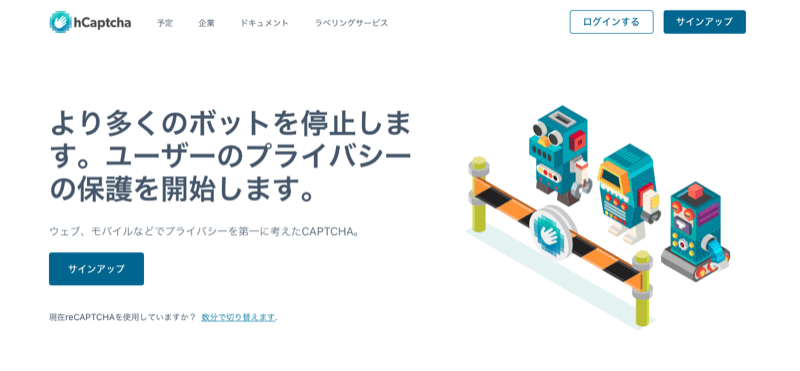
サインアップを押してください

サービスにhCaptchaを追加する(無料)を選択してください。
この後、アカウント登録の画面が出ます。Github、googleのアカウントまたはメールアドレスを入力して登録してください。 登録したらhCAPTCHAのSite keyとSecret Keyがすぐに表示されます。コピーしておきましょう。
ワードプレスでの設定
管理画面から設定→hCAPTCHAへ進んでください。
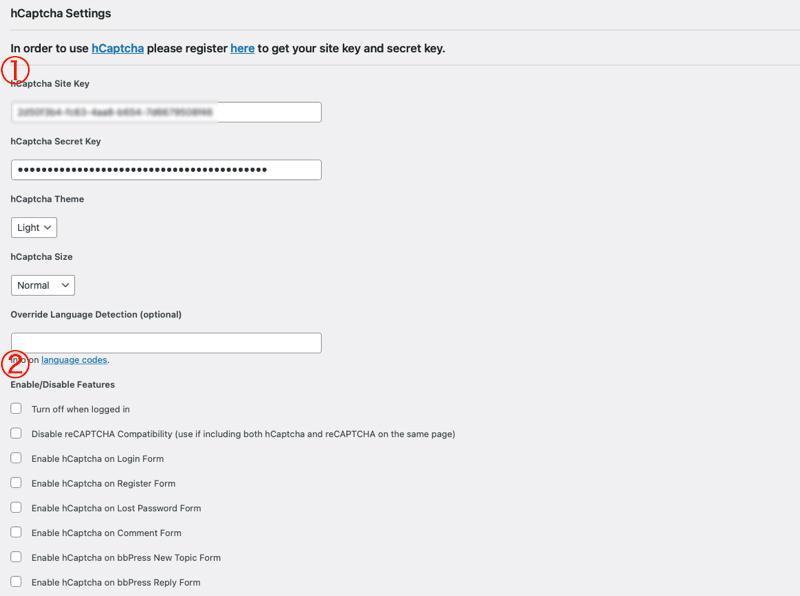
①の部分に先ほど生成されたhCAPTCHAのSite keyとSecret Keyを入力します。
②の部分はhCAPTCHAを対応させたい場所を指定できます。 管理画面ログイン時、パスワード紛失時、コメント投稿時などこまかく設定可能。 プラグインでは定番のメールフォームプラグイン「Contact Form 7 」や、ECサイトを構築できる「WooCommerce」なども利用可能です。 コミュニケーション系のプラグインでは「bbPress」「BuddyPress」「WPForo」にも対応しているのは嬉しいですね。
表示について
下記のような形で表示されます。「私は人間です」とストレートな日本語表記ですが、ちゃんと日本語表示されるのは良いですね。 プラグイン自体は英語のみでですが、設定に関しては難しくないので問題無いかと思います。
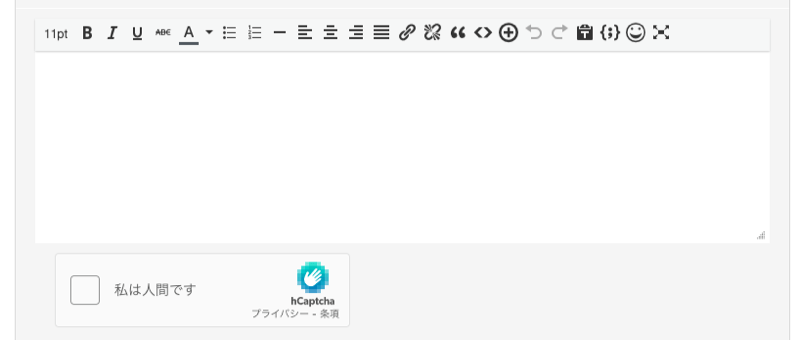
こんな感じでreCAPTCHAのような機能になっています。
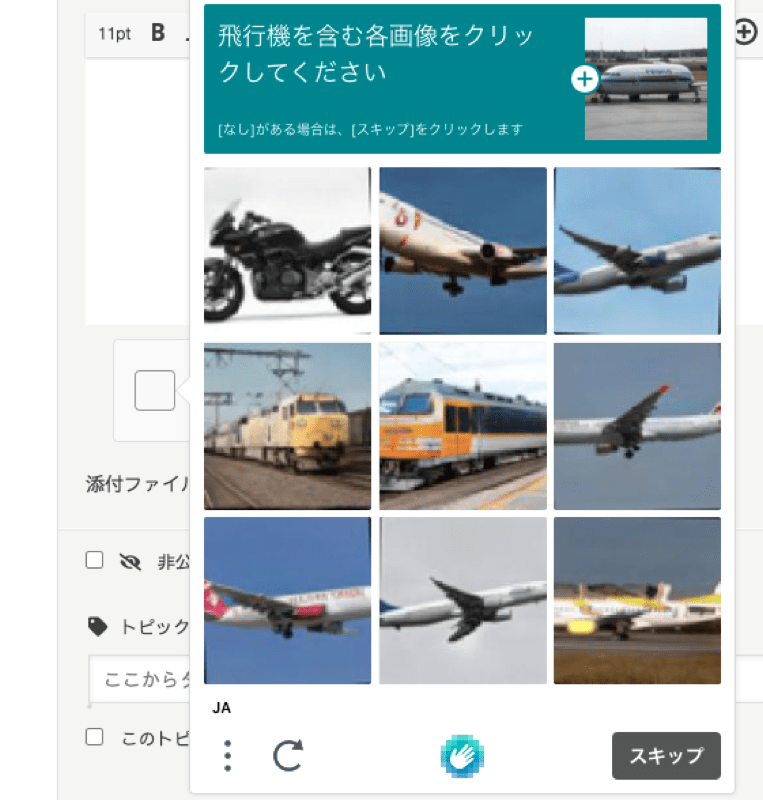
永続的に使えるサービス化は不明ですが、reCAPTCHAの有料が気になる方はこちらを導入してみてはいかがでしょうか?
