


Googleが提供しているChrome OS(クローム・オーエス)は、Linuxをベースとしたオペレーティングシステム(OS)の1つ。その中でPCやMACでも利用可能な「ChromeOS Flex」の導入方法をご紹介します。
既存のPCやMac以外に、必要なのはネット環境とUSBドライブだけですので、予算もかけずにOSのサポートが終了した古いPCやMACを再利用することができます。
「ChromeOS Flex」導入までの流れ
簡略的に書いてますが、難しい作業はないのですぐにできるかと思います。
ステップ1 ChromeOS Flex USBドライブを作成
Chromeブラウザを開き、拡張機能「Chromebook リカバリ ユーティリティ」を導入します。 下記URLをChromeブラウザで開き、右上にあるChromeに追加を選択し拡張機能を追加してください。 Chromebook リカバリ ユーティリティ
「Chromebook リカバリ ユーティリティ」を追加したら、Chromeブラウザの右上にある拡張機能をクリックし「Chromebook リカバリ ユーティリティ」を起動。あとは下記の流れに従ってChromeOS Flex USBドライブを作成してください。
Chrome ブラウザで Chrome リカバリ ユーティリティ拡張機能を起動します。
[始める] をクリックします。
[リストからモデルを選択] をクリックします。
[メーカーを選択] で、[Google ChromeOS Flex] を探してクリックします。
[製品を選択] で、[ChromeOS Flex] を探してクリックします。
[続行] をクリックします。
メッセージが表示されたら、USB ドライブを挿入します。
プルダウン メニューから USB ドライブを選択します。
[続行] をクリックします。
[今すぐ作成] をクリックします。
注: プロセス中、Chrome リカバリ ユーティリティに異常の割合が表示されますが、通常の動作です。 リカバリ メディアの作成完了を示すメッセージが表示されたら、デバイスからUSBドライブを取り外します。
コマンドライン・ユーティリティや、その他のサードパーティ・ユーティリティを使用して、起動可能なUSBドライブを作成することも可能。
ステップ2 PCまたはMac にChromeOS Flex をインストール
「ChromeOS Flex」が正常に動作するかを、Googleが認定モデルとして下記URLに記載しています。サポートの終了期間(所定の年の12月31日に終了)等も記載されているので事前に確認しておきましょう。 認定モデルリスト
実行するデバイスの電源をオフにし、さきほど作成した「ChromeOS Flex USBドライブ」を差し込んでください。 そして電源ボタンを押し、USBドライブからデバイスを起動させます。
メーカー起動キーAcerF2Appleoptionを長押しAsusDelDellF12GatewayF1HPF9IntelF2LenovoF12Microsoft SurfaceUSBからの起動 - 音量小ボタンを長押し。起動してUEFIメニューを開く - 音量大ボタンを長押し。東芝F2またはF12その他Esc、F1~F12、Enterのいずれかを押してみてください ・モデルによっては、起動キーが異なる場合があるので調べてみてください。
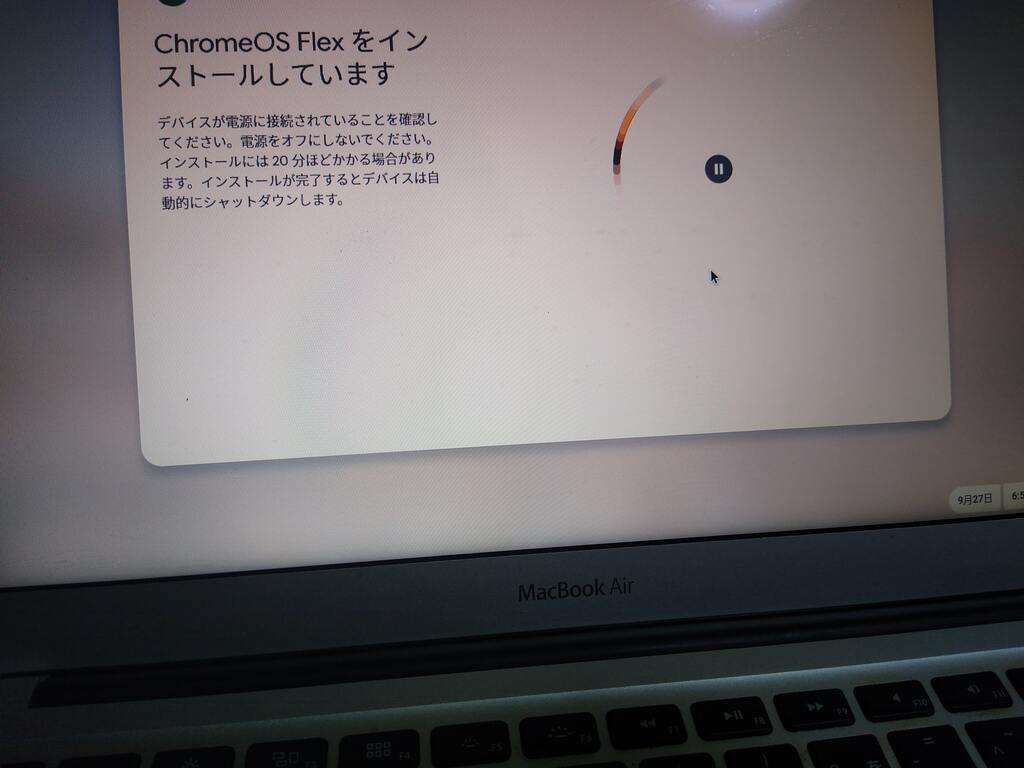
USBインストーラから「ChromeOS Flex」を正常に起動した後、インストールを開始します。インストールすると、デバイスの既存のOSが消去され、ChromeOS Flexに置き換えられます。

実際に「ChromeOS Flex」導入用として使用したデバイスはApple社の「MacBook Air(13-inch, Mid 2011)」。macOSとしては「macOS High Sierra」が最終になり、2022年12月31日にサポートが終了しています。
起動後は、Googleのアカウントでログインし使用することができます。とりあえずブラウジングのみでの動作確認をしましたが、問題なく使用することができます。動画も普通に再生されました。

Googleの提供するサービスをメインに使用している方には良いかも。
ChromeOS Flexの最小要件と機能について
ChromeOS Flexを導入するにあたって、最小スペックは以下のようになります。認定モデルリストも併せてご確認ください。
認定モデルリスト デバイスの最小要件 ・アーキテクチャ: IntelまたはAMDx86の64ビット互換デバイス ・RAM: 4GB ・内部ストレージ: 16GB ・USBドライブからの起動をサポート ・BIOS:すべての管理者権限 - 問題が発生した場合、管理者は ChromeOS Flex USB インストーラから起動して BIOS で設定する必要があります。 ・プロセッサとグラフィック: 2010 年より前に製造されたコンポーネントは、動作が不安定になる可能性があります。
ChromeOS Flexは、Chromeブラウザで動くサービスのみ(ドライブやスプレッドシートなど)が使用可能。 全てGoogleのサービスなので外部のアプリをインストールするといったことはできません。 また、ChromeOS FlexはAndroidアプリに非対応となります。 ※ChromeOSは対応可。
そのほかに、ChromeOS Flexでは、すべてのユーザーデータをネットワーク経由でクラウドストレージの「Googleドライブ」に保存する仕組みになっていいますが、ローカルストレージにもデータを保存しているのでオフライン環境での利用も可能。
Google ドライブのファイル(Google ドキュメント、スプレッドシート、スライドなど)をオフラインで使用するのは、下記URLをご参照ください。 Chromebook で Google ドライブのファイルをオフライン利用する 参考サイト ChromeOS Flex インストールガイド - ChromeOS Flexヘルプ
